
5 ميزات جديدة في Lightroom Classic 16 لتحسين صورك في الإمارات
اكتشف ميزات Lightroom Classic 16 الجديدة لصور الإمارات: نقاط التركيز (Focus Points)، وتأثير Glow، والـ Vectorscope، وأقنعة العمق، ومنزلق الإسقاط Projection.
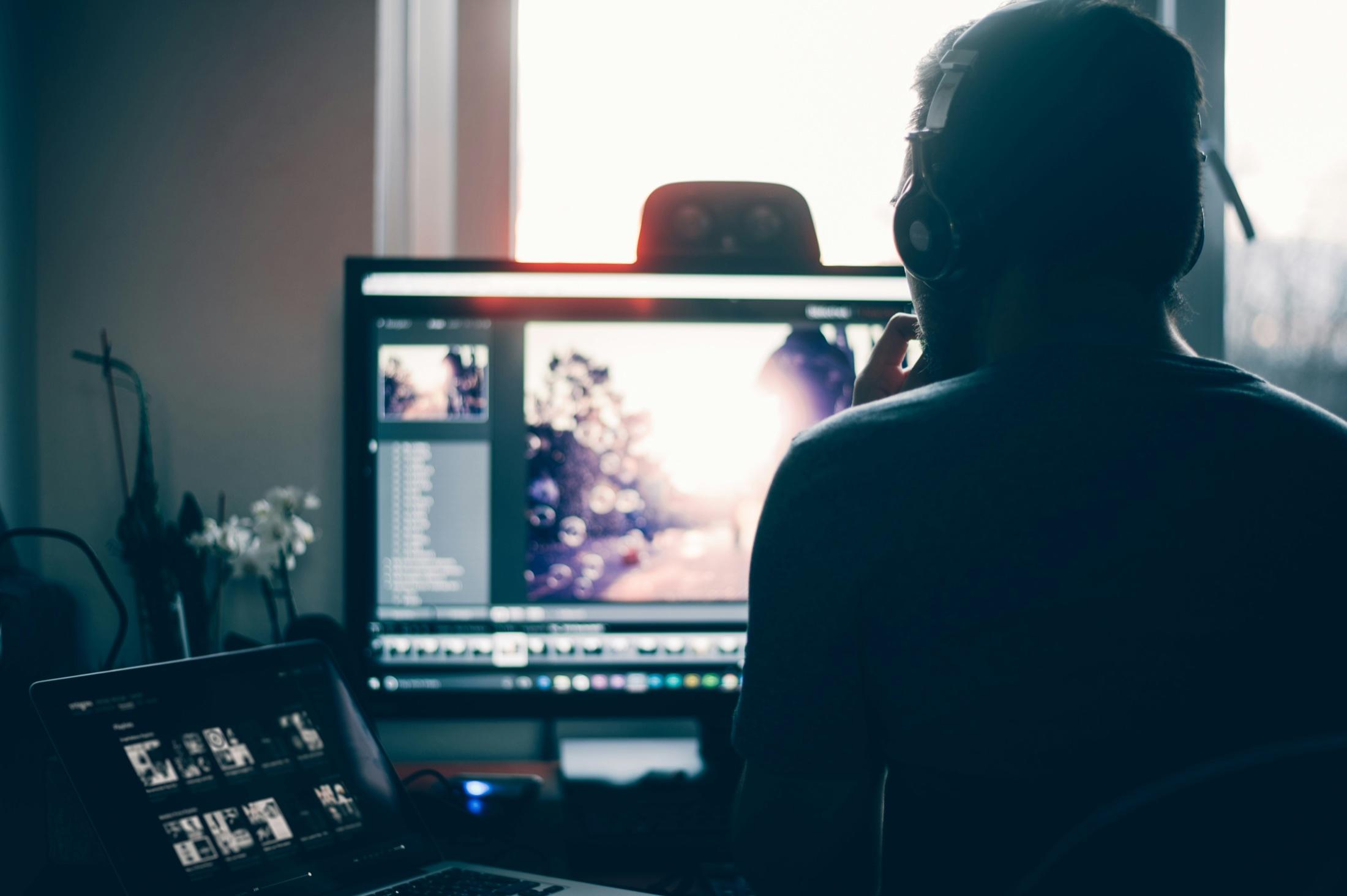
أبرز النقاط
- إصدار Adobe Lightroom Classic لشهر نوفمبر 2026 هو الإصدار 16.0، بحسب صفحتي What's New وملاحظات الإصدار من Adobe، وقد حُدّثت كلتاهما آخر مرة في 10 نوفمبر 2026.
- تعرض ميزة Focus Points مكان قفل التركيز في الكاميرا، على ملفات raw الأصلية من كاميرات Canon وNikon وSony المدعومة التي تسجل بيانات التركيز التلقائي.
- يجعل تأثير Glow الإضاءات تتوهج، من أضواء الشوارع إلى سماء الساعة الذهبية، بخمسة أنماط: Diffusion وBloom وHalation وMotion وStreak.
- يساعد مؤشر البشرة في الـ Vectorscope وقناع نطاق العمق بالذكاء الاصطناعي في صور البورتريه تحت إضاءة مختلطة وفي الأفق الضبابي متعدد الطبقات.
- يصحح منزلق Projection الجديد في لوحة Transform تمدد الوجوه عند حواف صور المجموعات والسيلفي بالعدسات الواسعة.
إن ميزات Lightroom Classic 16 الجديدة الأكثر فائدة لصور الإمارات هي أدوات تحرير للصور التي لديك بالفعل، وليست جسم كاميرا جديداً. إصدار Adobe Lightroom Classic لشهر نوفمبر 2026 هو الإصدار 16.0، كما هو مذكور في صفحتي What's New وملاحظات الإصدار من Adobe، وقد حُدّثت كلتاهما آخر مرة في 10 نوفمبر 2026.
يغطي هذا المقال خمساً منها، مع الخطوات التي تنشرها Adobe: نقاط التركيز (Focus Points)، والتوهج (Glow)، والـ Vectorscope، وأقنعة نطاق العمق (depth range masks)، ومنزلق الإسقاط (Projection). وهي تناسب لقطة ليلية من الكورنيش أو من مهرجان دبي للتسوق، أو صورة بورتريه تحت إضاءة مختلطة، أو أفق مدينة ضبابياً، أو مجموعة واسعة عند حافة الإطار. لا شيء هنا اختبار ميداني؛ فالخطوات والقيود مأخوذة من صفحات Adobe المذكورة. استبعدنا ميزات Photoshop وLightroom (السحابي) لسطح المكتب، ولا تحمل أي من الأدوات الخمس تسمية Early Access أو Technology Preview تحت عنوان Classic 16.0.
Lightroom Classic 16.0 بالأرقام
- رقم إصدار نوفمبر 2026
- 16.0
- أدوات جديدة يغطيها المقال، ولا تحمل أي منها تسمية Early Access أو Technology Preview
- 5
- أنماط Glow في صفحة مساعدة التنقيح من Adobe
- 5
- مساحات لون للمعاينة مدرجة للـ Vectorscope
- 5
- الحد الأدنى الجديد لمنزلق Temp لملفات raw (و-150 لغير raw)
- 1,500
نقاط التركيز (Focus Points): تحقق من مكان قفل التركيز في الكاميرا
بعد سلسلة لقطات بورتريه أو لأجسام متحركة، يكون التحقق المعتاد هو التكبير والتخمين. تعرض ميزة Focus Points نقاط التركيز التي سجلتها الكاميرا كطبقة فوق الصورة، فترى أين قفل التركيز وتختار الإطار الأكثر حدة (Adobe What's New).
تقول صفحة What's New من Adobe إن هذه الطبقة تعمل على صور raw من كاميرات Canon وNikon وSony المدعومة. وصفحة مساعدة Focus Points أكثر تحديداً: استخدم صور raw من كاميرات Canon أو Nikon أو Sony التي تسجل بيانات التركيز التلقائي (autofocus)، واعمل على ملف raw الأصلي، لأن ملفات Smart Previews وDNG proxies قد لا تتضمن تلك البيانات. لا تنشر Adobe قائمة بالطرازات واحداً واحداً. لا تعامل قائمة كاميرات التصوير الموصول (tethered capture) على أنها قائمة Focus Points، وإذا لم تحتوِ الصورة على بيانات تركيز تلقائي، تقول Adobe إن الخيار يكون معطلاً.
الخطوات بحسب صفحة المساعدة:
- افتح الصورة في وحدة Library أو Develop.
- في عرض Loupe، انقر بزر الماوس الأيمن على الصورة واختر Show Autofocus Points. تقول Adobe إن المربع الأحمر يوضح مكان قفل التركيز، والمربع الرمادي يوضح نقاط التركيز الأخرى التي سجلتها الكاميرا.
- يمكنك أيضاً تشغيل الطبقة من شريط الأدوات. إذا لم يظهر Focus Points، اختر أيقونة خيارات شريط الأدوات، ثم اختر Focus Points.
وتضيف ملاحظات الإصدار أنه يمكنك مراجعة النقاط أثناء التكبير أو القص أو القلب أو تحويل الصورة. استخدم ملف raw الأصلي من Sony أو Canon أو Nikon لهذا التحقق، وليس Smart Preview.
التوهج (Glow): أضواء الشوارع وسماء الساعة الذهبية
تصف Adobe ميزة Glow بأنها وسيلة "لجعل الإضاءات تتوهج، من أضواء الشوارع إلى سماء الساعة الذهبية" (What's New). وهذا يناسب صورة ليلية في دبي أو أبوظبي: مصابيح على طول ممشى، أو واجهة مضاءة، أو إضاءة المهرجان في دليلنا لتصوير مهرجان دبي للتسوق. وهي موجهة أيضاً لسماء الساعة الذهبية. لم نختبر مقداراً "صحيحاً" على أي مشهد.
تقول صفحة What's New إنه يمكنك البدء بإعداد مسبق (preset) أو الاختيار من بين خمسة أنماط، ثم ضبط القوة والانتشار واللون والاتجاه بالمنزلقات. تذكر ملاحظات الإصدار إعدادات مسبقة مثل Sheer وDream وSoft Bloom وStrong Bloom وGentle Aura وCinematic Glow. أما صفحة مساعدة التنقيح فتسرد الأنماط الخمسة والمنزلقات. أبقينا القائمتين منفصلتين هنا بدلاً من دمجهما.
الخطوات بحسب صفحة التنقيح:
- افتح الصورة، واختر وحدة Develop، ووسّع Effects من لوحة Edit.
- في قسم Glow، اسحب منزلق Amount لإضافة التأثير.
- اختر نمطاً من قائمة Style المنسدلة. تصف Adobe نمط Diffusion بأنه ينعّم الصورة كلها؛ وBloom بأنه توهج ساطع ينتشر من الإضاءات؛ وHalation بأنه هالة دافئة حمراء أو برتقالية تشبه هالة الأفلام؛ وMotion بأنه تمدد في اتجاه واحد؛ وStreak بأنه تمدد في اتجاهين متعاكسين.
- اضبط بدقة باستخدام Range (أي الدرجات تتوهج)، وSpread (مدى الانتشار)، وWarmth (أبرد أو أدفأ؛ ومع Halation من البرتقالي إلى الأحمر). لا يظهر Direction وSoftness إلا مع Motion وStreak.
أنماط Glow الخمسة، بوصف Adobe
يمكنك أيضاً تطبيق Glow كتعديل موضعي. تسرد صفحة Masking تأثير Glow ضمن تعديلات القناع، وتقول ملاحظات الإصدار إنه يمكنك استخدام لوحة Masking لضبط النمط والمدى والانتشار.
الـ Vectorscope: لون البشرة تحت الإضاءة المختلطة
كثيراً ما تكون صور البورتريه في الإمارات تحت إضاءة مختلطة: شمس العصر من جهة، وإضاءة LED لمتجر من الجهة الأخرى، أو داخل دافئ أمام نافذة باردة. الـ Vectorscope من Adobe رسم بياني دائري للصبغة والتشبع، مع مؤشر للبشرة (Skin) يساعد على إبقاء البورتريه طبيعي المظهر (What's New). لا يطبق مظهراً بنفسه؛ بل يُظهر ما تفعله الألوان أثناء التحرير، بما في ذلك على صورة بورتريه raw من Sony أو Canon أو Nikon التُقطت تحت إضاءة مختلطة في مركز تسوق أو داخل مبنى.
تشرح صفحة مساعدة Vectorscope طريقة قراءته. تقع الألوان المحايدة (الأبيض والرمادي والأسود) في المركز. الزاوية من المركز تمثل الصبغة (hue)، والمسافة من المركز تمثل التشبع (saturation). تُظهر ست علامات الأحمر والأخضر والأزرق والسماوي والأرجواني والأصفر. أما Skin فهو خط قطري تحيط به منطقة مظللة، وتقول Adobe إن هذه المنطقة تشير إلى حيث تقع درجات البشرة الطبيعية عادةً.
الخطوات بحسب تلك الصفحة:
- افتح الصورة في وحدة Develop. يمكنك أيضاً استخدام صورة مقنّعة من لوحة Masking.
- انقر بزر الماوس الأيمن على Histogram واختر Show Vectorscope.
- اختر مساحة لون المعاينة (Preview Color Space). تسرد صفحة المساعدة sRGB وAdobe RGB وDisplay P3 وRec. 2020 وProPhoto. وتذكر ملاحظات الإصدار التبديل بين Adobe RGB وsRGB. وللصورة التي ستشاركها على الإنترنت، تصف Adobe مساحة sRGB بأنها المساحة القياسية للويب ووسائل التواصل الاجتماعي ومعظم الشاشات.
- أثناء التحرير يتحدث الرسم البياني. في لوحة Masking، مرّر المؤشر فوق الصورة لترى أين يظهر اللون الذي تحته على الـ Vectorscope. انقر بزر الماوس الأيمن على الـ Vectorscope للاختيار بين Standard (الأحمر قرب الأعلى، وهو الافتراضي) وRight-origin، الذي يطابق كثيراً من تطبيقات الفيديو.
إذا كانت درجات البشرة بعيدة عن خط Skin المظلل، فإن توازن اللون الأبيض أو Tint أو تعديل Temp موضعي على قناع للأشخاص كلها أدوات عادية في Develop وMasking، وليست أدوات جديدة في 16.0.
أقنعة نطاق العمق (Depth range masks): المقدمة والضباب وطبقات الأفق
اللقطة الواسعة المعتادة في الإمارات فيها مقدمة قريبة وأفق مدينة بعيد وضبابي. ولا يفصل قناع السماء أو قناع الموضوع هذه الطبقات بدقة دائماً. يستخدم قناع نطاق العمق في 16.0 رسم خرائط العمق بالذكاء الاصطناعي لتحديد المقدمة أو الخلفية أو المناطق بينهما، حتى عندما لا تحتوي الصورة على معلومات عمق (What's New). وتقول صفحة Masking المحدثة إن Lightroom Classic ينشئ خريطة عمق للصور، وإنه يمكنك مع ذلك استخدام بيانات عمق الجهاز المضمنة عند توفرها.
الخطوات الرسمية:
- في وحدة Develop، افتح لوحة Masking.
- تحت Create New Mask، اختر Range، ثم Depth Range. ولتحسين قناع موجود، استخدم Add أو Subtract، ثم Depth Range.
- إذا لم تكن في الصورة معلومات عمق مضمنة، ينشئ Lightroom Classic خريطة عمق تلقائياً. وإذا كانت موجودة، اختر Use Device Depth لاستخدام البيانات التي سجلها الجهاز.
- حدد النطاق بأخذ عينة من نقطة، أو بالسحب فوق منطقة، أو بسحب المقابض على أداة Depth Range. اختر Invert إذا أردت التحديد المعاكس.
- اختر Show Depth Map لمعاينة الخريطة. تقول Adobe إن الأبيض أقرب إلى الكاميرا، والأسود أبعد، والرمادي أعماق وسطى. وتُظهر طبقة القناع التحديد الحالي.
بعد ضبط النطاق، استخدم منزلقات القناع المعتادة. تسرد صفحة Masking منزلقات Dehaze وExposure وHighlights وShadows وTemp وClarity وغيرها، فيكون قناع الطبقة البعيدة أحد المواضع لتطبيق Dehaze على أفق ضبابي، من دون ادعاء إعداد مُختبر. دليلنا لأكثر الأماكن جاذبية للتصوير في الإمارات نقطة انطلاق للمقدمة والخلفية، وليس وعداً بأن أي موقع بعينه سيُقنَّع بدقة.
منزلق الإسقاط (Projection): الوجوه المتمددة عند الحواف
كثيراً ما تمدّ صور المجموعات وصور السيلفي بالعدسات الواسعة عند المعالم الأشخاص الواقفين قرب حافة الإطار. صُمم منزلق Projection الجديد من Adobe لتصحيح الوجوه والأجسام المتمددة عند تلك الحواف لتبدو أكثر طبيعية (What's New). وملف raw الأصلي نفسه من Sony أو Canon أو Nikon الذي ربما تتحقق منه بـ Focus Points يصلح هنا أيضاً، لأن التصحيح يُطبق على الصورة نفسها لا على نسخة وسيطة.
تضع صفحة مساعدة تصحيح المنظور هذا المنزلق ضمن عناصر تحكم Transform التي تستخدمها مع أوضاع Upright. وتقول Adobe أيضاً إن عليك تطبيق ملف تصحيح العدسة لكاميرتك وعدستك قبل استخدام Upright، لأن ذلك يؤدي إلى تحليل أفضل للصورة.
التسلسل الرسمي:
- في وحدة Develop، انتقل إلى لوحة Lens Corrections. في تبويب Basic، اختر Enable Profile Corrections.
- في لوحة Transform، اختر وضع Upright: Level أو Vertical أو Auto أو Full أو Guided. وضع Auto، بتعبير Adobe، يصحح التشوهات الرأسية والأفقية مع موازنة الصورة. ويتيح لك Guided رسم خطين إرشاديين أو أكثر على الصورة.
- تطبيق وضع Upright يعيد ضبط القص وأي إعدادات Transform مطبقة سابقاً. للاحتفاظ بها، اضغط Option (macOS) أو Alt (Windows) أثناء اختيار الوضع. وإذا فعّلت Enable Profile Corrections أو ألغيتها أثناء تجربة الأوضاع، اختر Update في الزاوية العلوية اليمنى من لوحة Transform.
- بعد اختيار وضع Upright، استخدم منزلقات Transform. تصف Adobe منزلق Projection بأنه الأداة التي تعالج تمدد الحواف والزوايا في صور المجموعات والسيلفي بالعدسات الواسعة. وتضم القائمة نفسها Vertical وHorizontal وRotate وAspect وScale وX Offset وY Offset. وإذا ظهرت مساحات بيضاء قرب الحدود، تقول Adobe إن عليك اختيار Constrain Crop لقص الصورة وفق أبعادها الأصلية.
لا تقدم Adobe قيمة موصى بها.
أي أداة في Lightroom Classic 16 تناسب صورتك؟
ماذا تريد أن تتحقق منه أو تصلحه؟
ما الذي وصل أيضاً في Lightroom Classic 16.0
بعض الإضافات الأخرى في 16.0، بتعبير Adobe:
يمكنك تصفية الصور قبل الاستيراد، حسب تقييمات الكاميرا أو الملصقات الملونة أو حالة الحماية أو نوع الملف، وتنتقل هذه الفلاتر أيضاً إلى Assisted Culling (What's New؛ ملاحظات الإصدار). لا تزال Assisted Culling تظهر لاحقاً في صفحة What's New مع عبارة "This feature is currently available as Early Access"، لذلك لا نعاملها هنا كأداة جديدة في 16.0. يمكنك أيضاً مسح خطوات السجل (History) للصور أو المجلدات أو المجموعات، أو جدولة تنظيف تلقائي، لتقليل حجم الكتالوج مع الاحتفاظ بالمظهر الحالي للصور.
ولصور البورتريه، توجد أداة لإزالة الشوائب بالذكاء الاصطناعي ضمن أداة Remove، تحت Distraction Removal > Blemishes. تشرح صفحة مساعدة إزالة الشوائب خطوات Apply، ومنزلقي Blemishes وNatural Marks، والتحكم لكل وجه أو لـ All People، وفُرش Refine لإزالة بقع محددة (Remove) أو استعادتها (Restore). ومن عناصر 16.0 الأخرى Color Grading داخل الأقنعة، ولوحة Masking قابلة للتخصيص مع Favorites، وحد أدنى أقل لمنزلق Temp (1500 لملفات raw، و-150 لغيرها)، وطرازات إضافية للتصوير الموصول (ملاحظات الإصدار). الكاميرات والعدسات المدعومة حديثاً لشهر نوفمبر 2026 (ACR 19.0 / Lightroom Classic 16.0) موجودة في قائمتي الكاميرات المدعومة والعدسات المدعومة من Adobe. تضيف قائمة الكاميرات Apple iPhone Duo Ultrawide Camera وApple iPhone Duo Wide Camera. وتضيف قائمة العدسات ملفات تعريف لعدسات Sony FE وSigma وTamron وLaowa وApple iPhone Duo.
المصادر
جميعها بتاريخ اطلاع 11 نوفمبر 2026.
- Adobe - What's new in Lightroom Classic (November 2026, version 16.0)
- Adobe - Lightroom Classic release notes (November 2026 release, version 16.0)
- Adobe - View focus points in photos
- Adobe - Retouch photos (Glow effects)
- Adobe - Analyze colors and skin tones using Vectorscope
- Adobe - Masking tool (Depth Range; Glow and Color Grading on masks)
- Adobe - Correct distorted perspective in photos (Projection slider in Upright modes)
- Adobe - Remove skin blemishes from photos
- Adobe - Lightroom Classic system requirements (November 2026 release, version 16.0 and later)
- Adobe - Fixed issues (November 2026 releases, version 16.0)
- Adobe - Camera Raw supported cameras (November 2026, ACR 19.0 / Lightroom Classic 16.0)
- Adobe - Camera Raw supported lenses (November 2026, ACR 19.0 / Lightroom Classic 16.0)
الأسئلة الشائعة
ما هي ميزات Lightroom Classic 16 الجديدة التي تساعد أكثر في صور الإمارات؟
Focus Points وGlow والـ Vectorscope وأقنعة نطاق العمق ومنزلق Projection، وهي تناسب التحقق من التركيز، وأضواء الليل، والبورتريه تحت إضاءة مختلطة، والأفق الضبابي أو متعدد الطبقات، وصور المجموعات بالعدسات الواسعة. أما فلاتر الاستيراد وتنظيف السجل وإزالة الشوائب بالذكاء الاصطناعي فمذكورة في المقال.
ما هي الكاميرات التي تعمل مع ميزة Focus Points في Lightroom Classic 16؟
تقصر Adobe الميزة على صور raw من كاميرات Canon وNikon وSony المدعومة التي تسجل بيانات التركيز التلقائي. استخدم ملف raw الأصلي، فملفات Smart Previews وDNG proxies قد لا تتضمن تلك البيانات. لا توجد قائمة بالطرازات، وإذا لم تحتوِ الصورة على بيانات تركيز تلقائي فإن الخيار يكون معطلاً (مساعدة Focus Points؛ What's New).
كيف أضيف تأثير Glow إلى صورة ليلية في دبي باستخدام Lightroom Classic 16؟
في وحدة Develop، وسّع Effects من لوحة Edit، وارفع Amount، واختر أحد الأنماط الخمسة (Diffusion أو Bloom أو Halation أو Motion أو Streak). اضبط Range وSpread وWarmth. لا يظهر Direction وSoftness إلا مع Motion وStreak. يمكنك أيضاً البدء من إعداد مسبق مسمى، أو تطبيق Glow داخل قناع (مساعدة التنقيح؛ What's New؛ ملاحظات الإصدار).
كيف أستخدم الـ Vectorscope للتحقق من لون البشرة تحت إضاءة مختلطة؟
انقر بزر الماوس الأيمن على Histogram في وحدة Develop واختر Show Vectorscope. استخدم مؤشر Skin، وهو الخط القطري مع منطقة مظللة تقول Adobe إن درجات البشرة الطبيعية تقع فيها عادةً، ثم حرّر الصورة وراقب تحديث الرسم. تذكر صفحة المساعدة sRGB وAdobe RGB وDisplay P3 وRec. 2020 وProPhoto كمساحات لون للمعاينة (مساعدة Vectorscope).
هل يمكنني استخدام قناع نطاق العمق إذا لم تحتوِ صورتي على معلومات عمق؟
نعم. تقول Adobe إن Lightroom Classic يمكنه إنشاء خريطة عمق عندما لا تحتوي الصورة على معلومات عمق. وإذا كانت بيانات عمق الجهاز مضمنة، اختر Use Device Depth (What's New؛ Masking).
كيف أصلح تمدد الوجوه عند حواف لقطة واسعة الزاوية باستخدام Projection؟
فعّل تصحيحات ملف العدسة، واختر وضع Upright في لوحة Transform، ثم استخدم منزلق Projection، الذي تصفه Adobe بأنه أداة معالجة تمدد الحواف والزوايا في صور المجموعات والسيلفي بالعدسات الواسعة. استخدم Constrain Crop إذا ظهرت حواف بيضاء، واضغط Option أو Alt عند اختيار وضع Upright إذا أردت الاحتفاظ بقص سابق (مساعدة تصحيح المنظور).

عن المحرر
عملت نيكول في الشرق الأوسط خمس سنوات، فالمنطقة ليست غريبة عليها. والإنتاج هو أكثر ما تحبه: أن تجمع الخطة والفريق والتصوير في عمل واحد.
مقالات ذات صلة
كيف تلتقط صور الحفلات بالهاتف في ساحات الإمارات، وما الذي تسمح به كل ساحة
كيف تلتقط صور الحفلات بالهاتف في ساحات الإمارات: اضبط التعريض على الوجوه، وأوقف الفلاش، واطّلع على القواعد الرسمية في Coca-Cola Arena وEtihad Arena وSpace42 Arena.
كيفية تصوير الرياضة في بطولة طيران الإمارات لسباعيات دبي، من شمس الظهيرة إلى الأضواء الكاشفة
تعلّم كيفية تصوير الرياضة في سباعيات دبي، من 27 إلى 29 نوفمبر 2026: سرعة الغالق، وتتبع التركيز التلقائي، والبانينج، والانتقال من الشمس إلى الكشافات.
التعريض المزدوج داخل الكاميرا في حديقة الأعلام بدبي: لماذا يأتي الشخص قبل العلم؟
كيف تصنع تعريضاً مزدوجاً داخل الكاميرا في حديقة الأعلام بدبي خلال شهر الإمارات: الإطار الأساسي، نسيج العلم، ضبط التعريض، قائمة لقطات، والاستئذان.